
微软 10 月 21 日推了 PowerToys 0.102。这版本没什么大动作,加了两个鼠标小工具,改了几处命令面板,其余是命令行支持和修 bug。
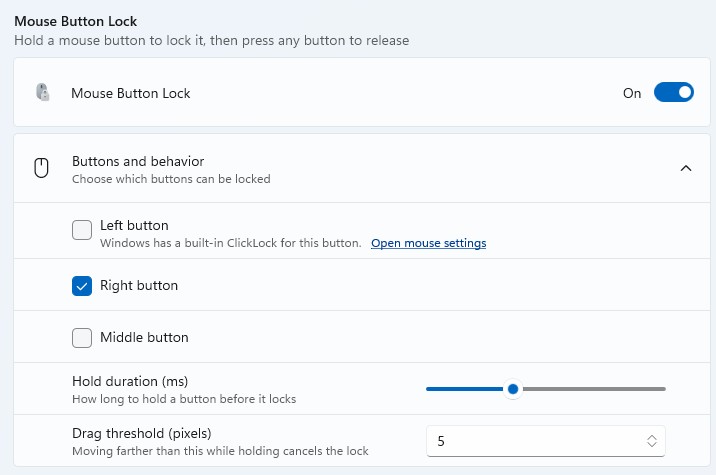
第一个叫 Mouse Button Lock。按住鼠标某个键不放,过一会儿松开,系统仍然认为它按着,你可以继续拖文件、拉选区,想结束就随便点一下。左中右三个键都能设,按住时长和拖动阈值可以调。做设计的人画长曲线、整理文件的人跨盘拖大文件夹,都碰过“手酸到抖,一松就前功尽弃”的情况。
第二个叫 CursorHide。打字的时候、鼠标静止一段时间后,指针自动消失,一动就回来。这东西看着小,实际用起来挺舒服——写稿、写代码时屏幕上那块白色箭头时不时挡住半行字,尤其是高分屏上缩放比例不匹配的时候。macOS 上类似行为是系统级默认,Windows 一直得靠第三方小工具。
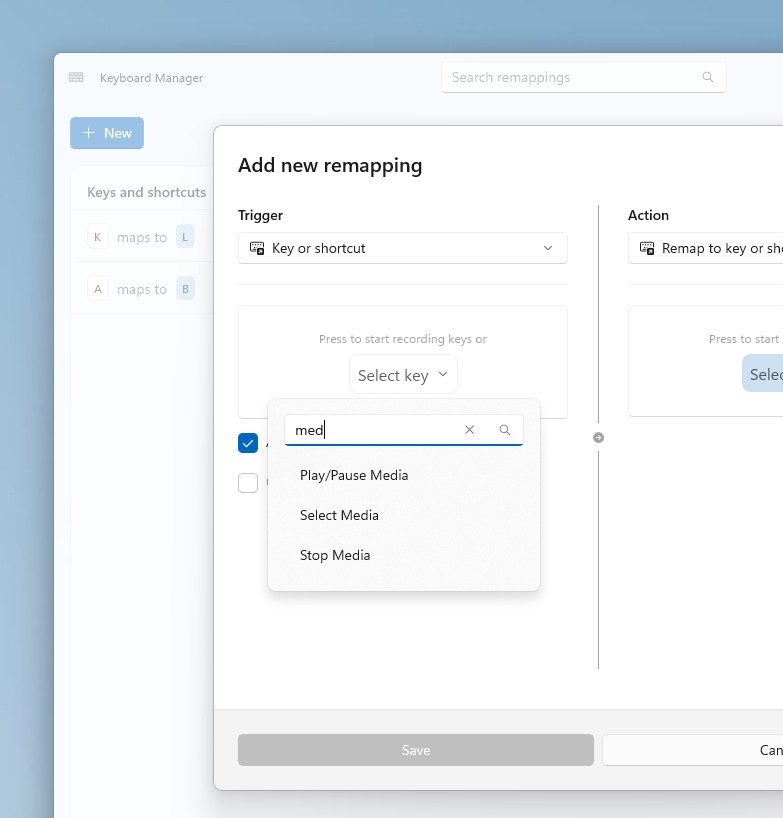
命令面板这次加了快速访问栏。面板收起时,固定住的项目会显示在搜索框下面,Alt+1 到 Alt+9 直接启动,Alt+Shift+加数字是先选中不执行。能拖动排序,右键有更多操作,还能选择要不要同时列出最近用过的命令和应用。另外设置项本身也能模糊搜索了,Win+Alt+J 把焦点切到扩展坞,工具栏图标一个一个点过去的日子算是结束。
有点意外的是 Copilot 键。现在可以把命令面板绑到那个键上,再按一次收起。微软在键盘上加了个卖点键,结果最好用的用法是把它改成启动器,这事儿挺黑色幽默。
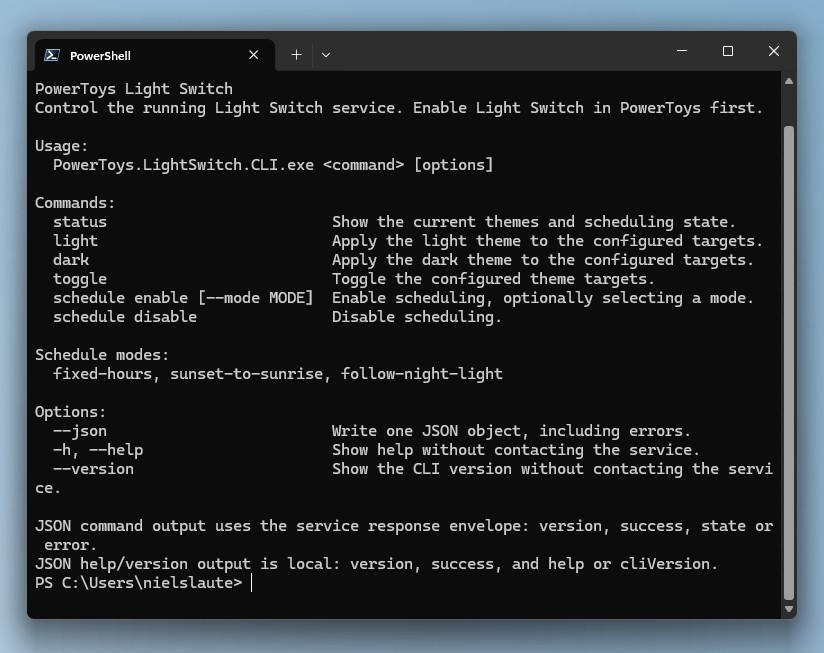
ZoomIt 加了个 Snip with dictation:拖框截图时按空格说话,语音在本地转成文字,一次粘贴同时得到图和描述。本地转录这点比云端方案靠谱,开会截个带说明的图不用再顾虑内容传出去。另外 Advanced Paste、Light Switch、Settings、Peek 四个模块都有了命令行接口,Light Switch 还能输出 JSON、管理计划任务——写脚本批量切主题的人会喜欢。
说点不好听的。PowerToys 现在装了三十来个模块,设置首页一屏装不下,新用户点进去基本靠猜。真正的日常高频功能就那么几个:窗口布局、批量重命名、取色、文本提取、加上这次的鼠标锁定。微软有能力把这些做进系统设置里,却一直让它们待在一个需要单独下载的工具箱里,还越堆越多。
更新方式还是老样子,Microsoft Store 或者 GitHub 下安装包。已经在用的直接升,没用过的建议先只开两三个模块试试——全开会拖慢开机,这点老用户都清楚。