用一个U盘装系统:从做启动盘到装完,一步步来
手头的旧电脑跑不动了,或者新买的机器想自己重装系统,最省事的办法就是拿一个 U 盘当安装盘。做一次也就十几分钟,盘做好留着,往后谁家机器出问题都能插上救急。
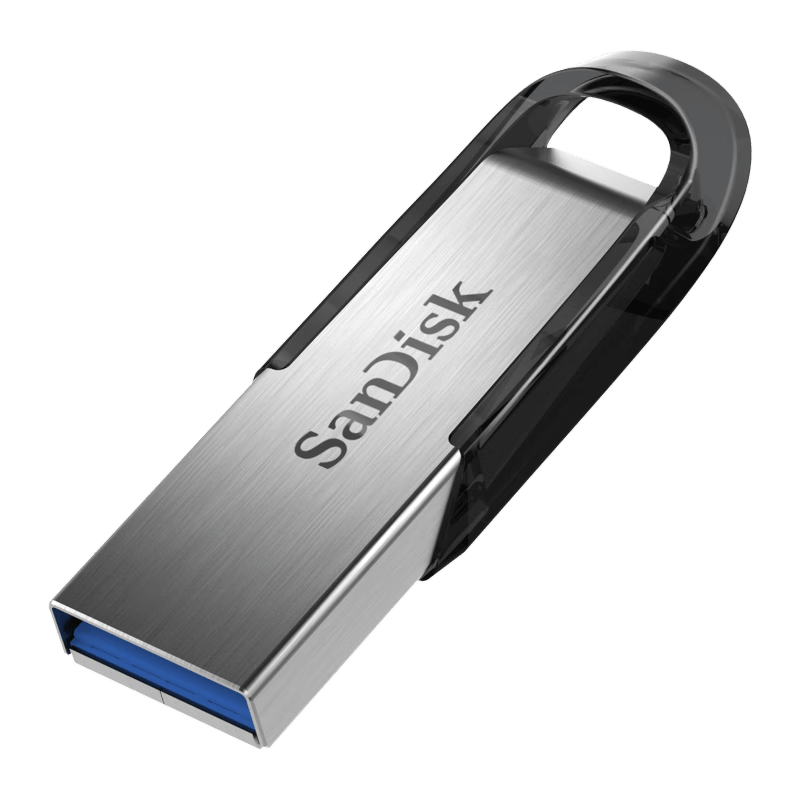
要准备的东西不多:一个容量够大的 U 盘——装 Windows 11 至少 8GB,建议 16GB 以上、USB 3.0 的——外加系统镜像,或者官方的一键制作工具。U 盘里的东西会被全部清空,开工前先把有用文件挪走。
第一步:把系统写进 U 盘
Windows 用户有条最省心的路。到微软官网的下载页面,跑一遍「媒体创建工具」(Media Creation Tool),接受协议,选「为另一台电脑创建安装媒体」,定好语言、版本和 64 位架构,介质类型挑「U 盘」,插上 U 盘等它下载并写入就行,全程不用自己找镜像。
想更自由一点,推荐 Rufus。这个小工具免安装,选好 U 盘设备和下载好的 ISO,分区类型上,2012 年以后的新机器选 GPT,对应的启动方式就是 UEFI;很老的机器才需要退回 MBR。点开始,它会把 ISO 写进 U 盘,同样会清空盘内数据。
如果经常折腾、想把一个 U 盘塞进好几个系统,可以试试 Ventoy。它只在第一次时往 U 盘里装一段引导程序,之后你把各种 ISO 文件直接拷进去就行,插上开机就能在菜单里挑要装哪个,不用反复重做。
第二步:让电脑从 U 盘启动
U 盘做好,插到要装系统的机器上,重启。关键在这——开机的一瞬间要抢着按启动菜单键,不同主板不一样,常见的是 F12、F11、F8、Esc 或品牌专属的热键。按对了会弹出一个设备列表,挑带 USB 或者 U 盘品牌名的那一项回车。
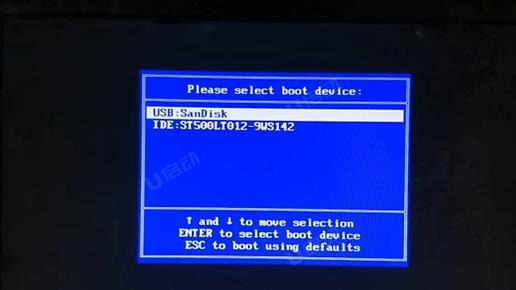
要是按键没反应、列表里也认不出来,就得进 BIOS/UEFI 设置(一般开机按 Del 或 F2),在 Boot 那一栏把 U 盘拖到第一位,存盘退出。装 Windows 11 还有个门槛:机器得支持 UEFI 启动、安全启动和 TPM 2.0,新一点的机器都满足,太老的机器可能连安装界面都进不去。
第三步:跟着向导装完
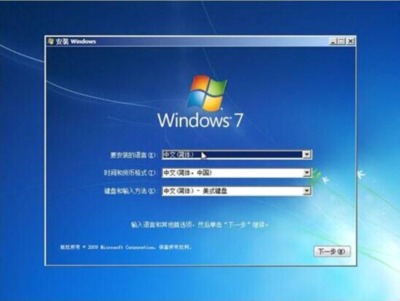
成功从 U 盘启动后,界面会让你选语言和键盘,点「现在安装」。密钥可以现在就填,也能选「我没有产品密钥」稍后再补。接着选版本,家庭版还是专业版按需来。
最关键的一步是安装类型,一定要选「自定义:仅安装 Windows」。然后会看到磁盘分区列表,想装到哪块盘就点哪块。这里要格外小心:删分区等于删数据,拿不准的项别乱动,重要文件务必提前备份。选好目标分区,点下一步,剩下的就是复制文件、自动重启,中间会重启好几回,耐心等。
有个常见的坑:重启时如果 U 盘还插着、启动顺序也没改回来,很可能又回到安装界面,白等一轮。所以第一次重启后就把 U 盘拔掉,或者进 BIOS 把硬盘调回第一启动项。
系统装好别急着用,先去主板和显卡厂商官网把驱动补齐,再跑一遍 Windows 更新。手边留一个做好的启动 U 盘,往后哪台机器出问题、想重装,插上就能开工。
热门内容推荐

快捷栏目导航