从零手搓一个U盘:主控、闪存、量产到测速,一次折腾全记录
前阵子整理抽屉,翻出一堆「半死不活」的U盘:有的被系统识别成0字节,有的插上就发热,还有几块从旧手机、坏固态上拆下来的闪存颗粒,扔了可惜,留着占地。本着「折腾不死就往死里折腾」的原则,我决定干脆自己焊一个U盘出来——从主控、闪存到量产、测速,把整条链路走一遍。
结论放前面:这事门槛不高,但坑不少。真正决定成败的不是手速,而是选料和量产参数。下面按顺序把过程记录一遍,给同样想动手的朋友一个参考。
一、先搞懂U盘里到底有什么
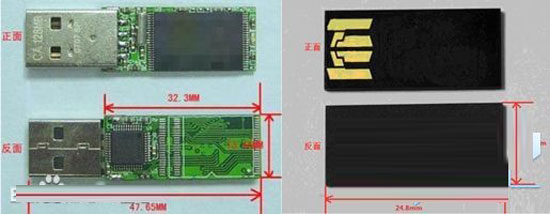
一个U盘拆开,核心就三样东西:主控芯片、闪存颗粒、PCB板,再加上外壳和USB接口。把它想象成一台迷你电脑——主控是「CPU+主板」,负责跟电脑通信、管理数据读写;闪存颗粒是「硬盘」,真正存数据的地方;PCB则是把两者连起来的「骨架」,上面还有晶振、电阻、电容这些配角。
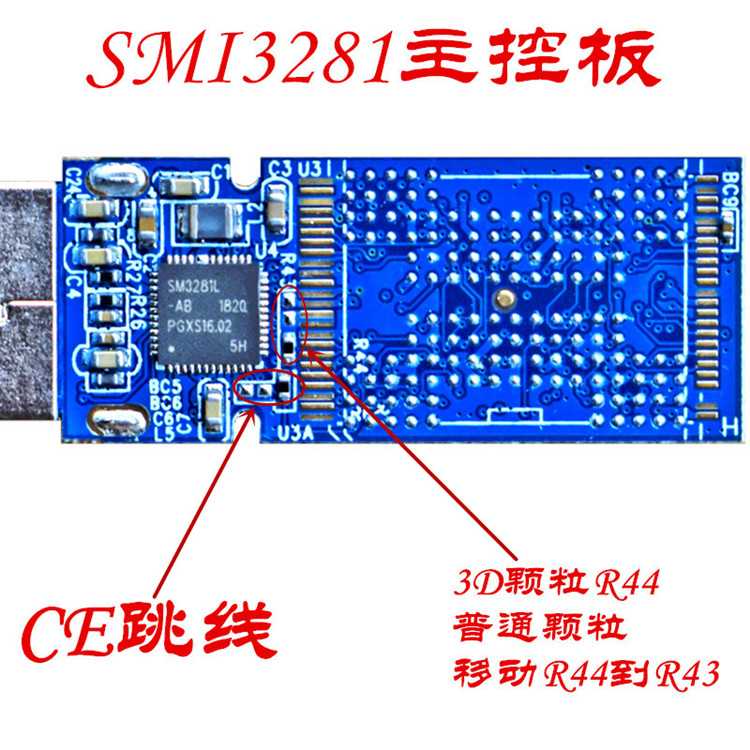
上图是一块慧荣SM3281主控的PCB。留意标注的「CE跳线」——当闪存颗粒的规格不同(比如3D颗粒和普通颗粒),需要通过移动板上的电阻位置来切换通道配置,这是DIY时最容易忽略、也最容易导致「识别不了」的一环。选料的第一步,就是让主控和闪存的搭配在支持列表里,常见的组合有慧荣SM3267/SM3281、银灿IS903、安国、群联等,各家都有自己的量产工具和闪存支持表。
二、选料:主控和闪存得「门当户对」
DIY U盘的料一般分两种来源:一是买现成的套料件(主控板+外壳+闪存,商家配好),二是自己拆颗。前者省心,后者省钱但风险高——从报废手机上拆下来的eMMC、从坏固态上拆的NAND,焊上去能不能认,全看主控的固件支不支持。
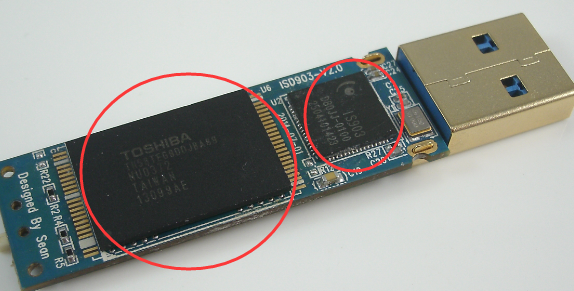
判断颗粒型号,最直接的办法是看芯片表面的丝印:主控一般印着厂商和型号(如 SMI SM3281、IS903),闪存则印着原厂代码(如东芝/铠侠、镁光、闪迪、三星、海力士)。拆机颗粒常常只有一串批次号,这时候就得靠「闪存ID识别」工具读出来,再拿去主控厂家的支持列表里对。不对号的组合,量产时十有八九会卡在「找不到闪存」。
闪存这边还有两个概念值得记住:MLC、TLC、QLC是存储单元的密度等级,寿命和速度依次下降,但容量和价格依次友好;同一容量下,双贴(一颗颗粒两颗die)通常比单贴速度更快。DIY玩家偏爱MLC和SLC老颗粒,图的就是稳定和长寿。
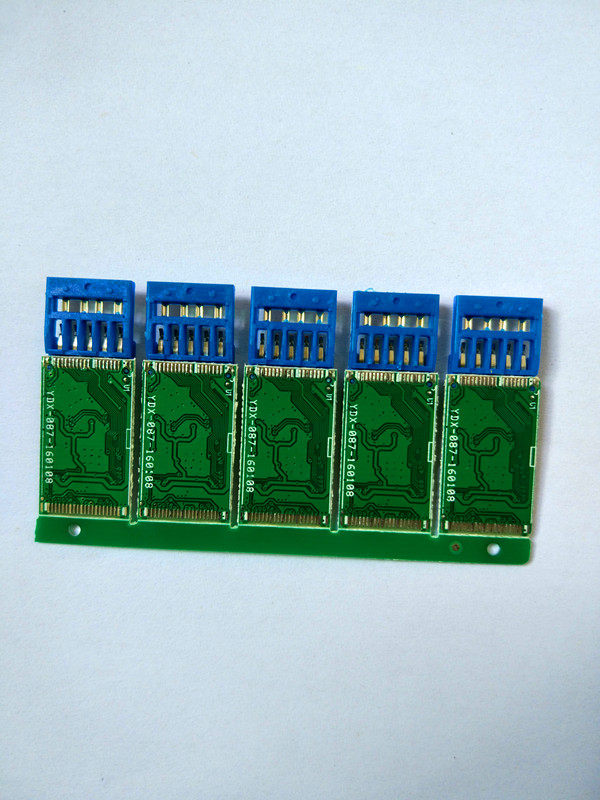
上图是几块还没上颗粒的半成品PCB裸板——USB金手指、主控焊盘、闪存焊盘都是空的。买套料件时,认准「主控+闪存已在支持列表」的整包,比单买裸板再配颗粒省掉一大半麻烦。
三、焊接:颗粒怎么「上板」
真正的动手环节从焊接开始。闪存颗粒是BGA封装,引脚藏在芯片底下,肉眼看不见,只能靠热风枪「吹」上去。工具清单:热风枪、恒温烙铁、锡膏/焊锡丝、助焊剂、镊子、放大镜或显微镜(有条件的上)、吸锡带。
流程大致是:先用吸锡带把焊盘清理干净、涂一层薄助焊剂;把颗粒对准丝印方向(方向绝对不能装反,反了轻则不认、重则烧板)后放上去;热风枪280—320℃、小风量沿芯片四周缓缓加热,看到焊锡熔融、芯片被表面张力「拉正」后移开;冷却后用放大镜检查有没有连锡、虚焊。
新手最容易翻车的地方有两个:一是温度过高把颗粒烤坏(尤其是拆机的旧颗粒,本来就脆);二是助焊剂没清干净,残留受潮后导致短路。焊完务必用无水酒精或专用清洗剂刷一遍,吹干再上机。
没有风枪也别灰心,市面上有专门的「焊接服务」或直接买焊好颗粒的半成品,你只负责后面的量产和装壳,同样算DIY。
四、量产:决定生死的一步
颗粒焊好、插上电脑,如果灯亮但容量显示0MB,别慌——这正常。新焊的U盘需要「量产」:用主控厂商的工具对闪存做识别、扫描坏块、划分区、写入固件。没有量产,电脑就把它当一块空白芯片。
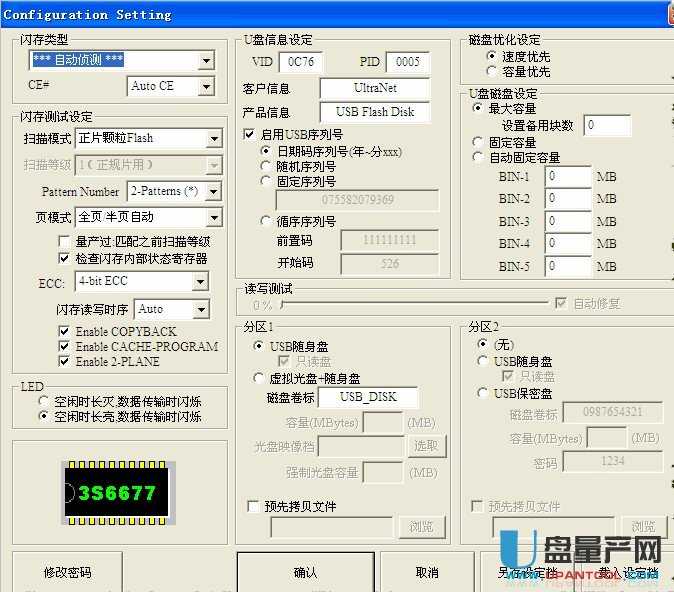
量产工具界面看着唬人,核心参数其实就几个:
闪存类型(Flash Type):选错会直接报「无匹配的闪存」,按实际颗粒选;
扫描方式:「低级格式化/低格」会全盘扫描坏块,慢但稳;「高级格式化」快,适合颗粒没问题的场合;
ECC等级:纠错强度,调太高会吃掉容量、调太低容易出坏块,一般用默认或中档;
分区/磁盘模式:单分区还是分CD-ROM、是否做启动盘、是否启用写保护。
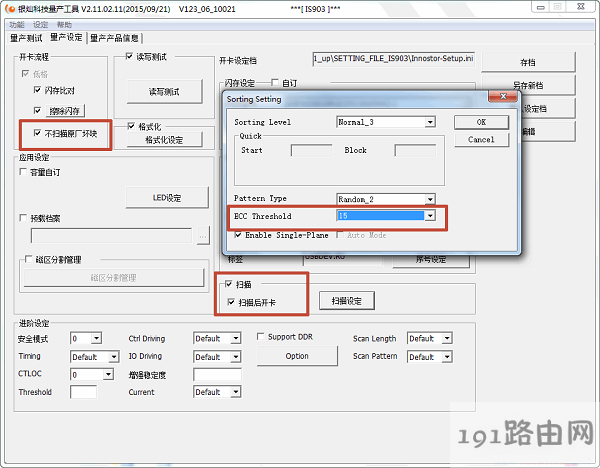
点「开始」后就是等待,进度条走完、提示量产成功,重新插拔一次,电脑里就该出现一个正常容量的U盘了。如果失败,八成是三个原因:闪存型号选错、CE跳线没设对、颗粒没焊好。别急着重焊,先换个闪存类型试一次,能省不少事。
五、测速:别只看厂商宣传
量产完成、装好外壳,最后一步是验证真实性能。用 CrystalDiskMark 跑一遍顺序读写和4K随机读写,再连续写入几十GB大文件看会不会掉速、掉盘。
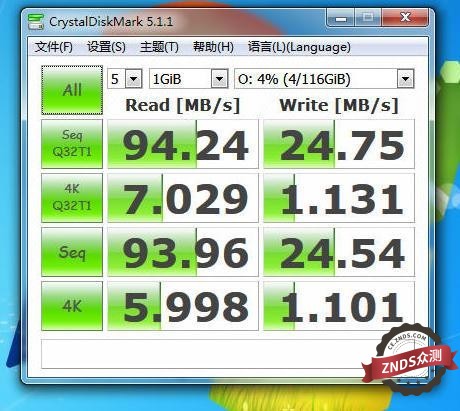
我这块用SM3281主控配MLC颗粒的,顺序读取跑到200MB/s上下、写入100MB/s出头,4K随机读写就相对一般——这也是绝大多数U盘的常态,毕竟它天生不是为小文件随机读写设计的。真正让我安心的是连续写入不掉速、不发热到烫手,说明颗粒和散热都没问题。
顺带提醒一句:正因为市面上「扩容盘」「黑片」太多,自己DIY的U盘反而更让人踏实——每一颗料都是自己挑的、自己焊的,容量和速度心里有数。用芯片精灵(ChipGenius)或主控厂商工具读一下,就能看到真实的主控和闪存型号,比看外包装靠谱得多。
六、几点掏心窝的体会
折腾这一圈,收益其实不完全是「省了多少钱」,而是把「U盘」这个日常到几乎透明的小东西彻底看懂了。总结几点:
先配对,再动手。主控和闪存放不放进支持列表,决定了后面九成的工作量;
焊接靠的是稳,不是快。温度、助焊剂、清洁,每一步都比「手速」重要;
量产是分水岭。参数选对,一块「砖」就活了;选错,再好的颗粒也白搭;
测速验证,别信标称。顺序速度看心情,连续写入才是真相。
如果你也有一抽屉坏U盘和拆机颗粒,不妨挑一块练手。第一次成功点亮、看到电脑里跳出那个盘符的瞬间,还挺上瘾的。
—— 折腾完毕,下次见。
补记:点亮的那一下
文章发完,顺手把这块裸板从工位上拍了下来——没有外壳,颗粒和主控直接裸露在PCB上,USB头插在笔记本侧面,尾部那颗红色指示灯正亮着。
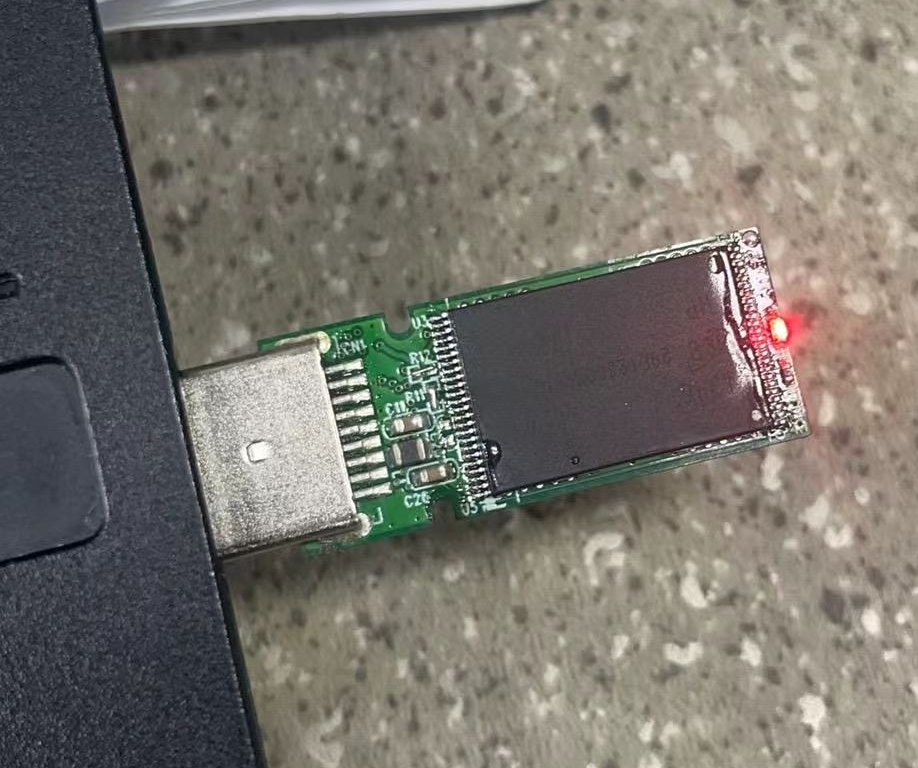
焊点谈不上漂亮,助焊剂也还留着痕迹,属于典型的「能亮就行」阶段。但灯亮起来、电脑跳出盘符的那一刻,确实是整个折腾过程里最爽的一下。等确认读写稳定,再给它套上外壳,这事就算圆满了。
补记:套料件长什么样
再补一张工作台上的「食材」合影:中间那块是USB-A公头的PCB裸板,主控和闪存已经焊在板上;左边是银色金属外壳,上面印着「eaget(忆捷)」的标;右边那个白色小方块是尾盖。背景里蓝色防静电垫、电烙铁、焊接夹具、装小螺丝的自封袋,就是这次折腾的全部家当。
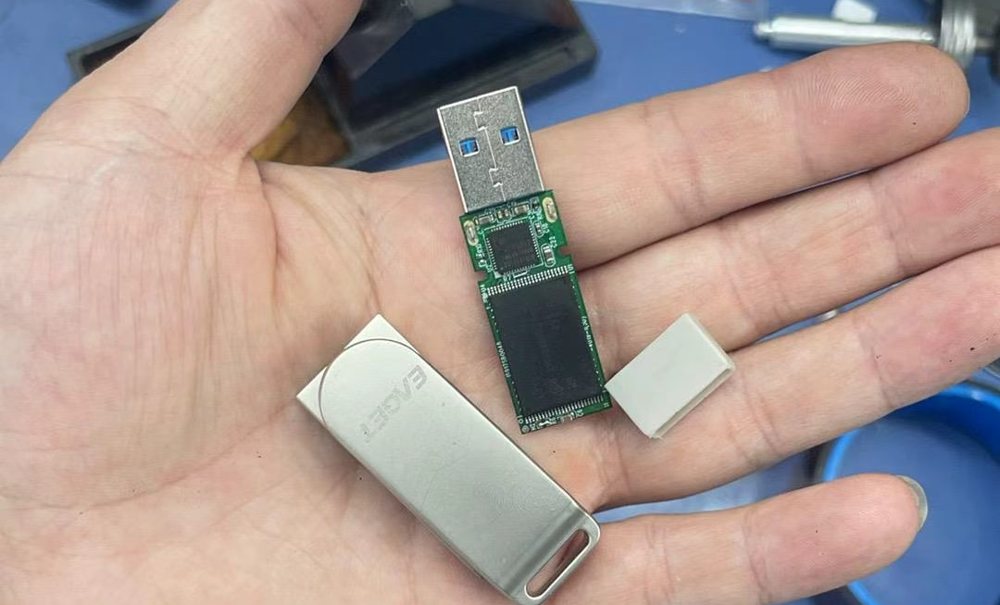
买的套料件一般就是这么几样:主控板 + 外壳 + 尾盖 + 螺丝。外壳认准型号和板的尺寸是否匹配(比如BGA长板要用对应的长壳),尾盖有卡扣式和螺丝式,装之前最好先干插一次确认松紧。等测速稳定,把板子推进外壳、扣上尾盖,一个「看起来是正经U盘、拆开是自己焊的」的成品就成了。
补记:成品上壳,收工
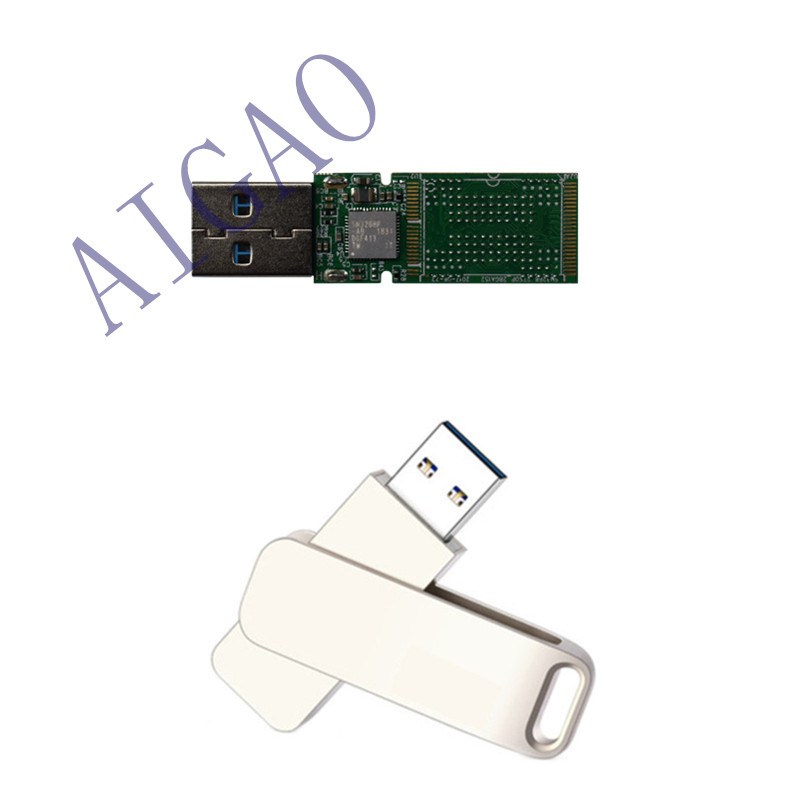
最后一步是装壳。把测速稳定的裸板推进金属外壳、扣上尾盖,一个「看起来是正经U盘、拆开才知道是自己焊的」成品就成型了:钛灰色铝合金喷砂外壳,旋转式开合,露出的USB-A舌片是蓝色的——意思是USB 3.0起步。
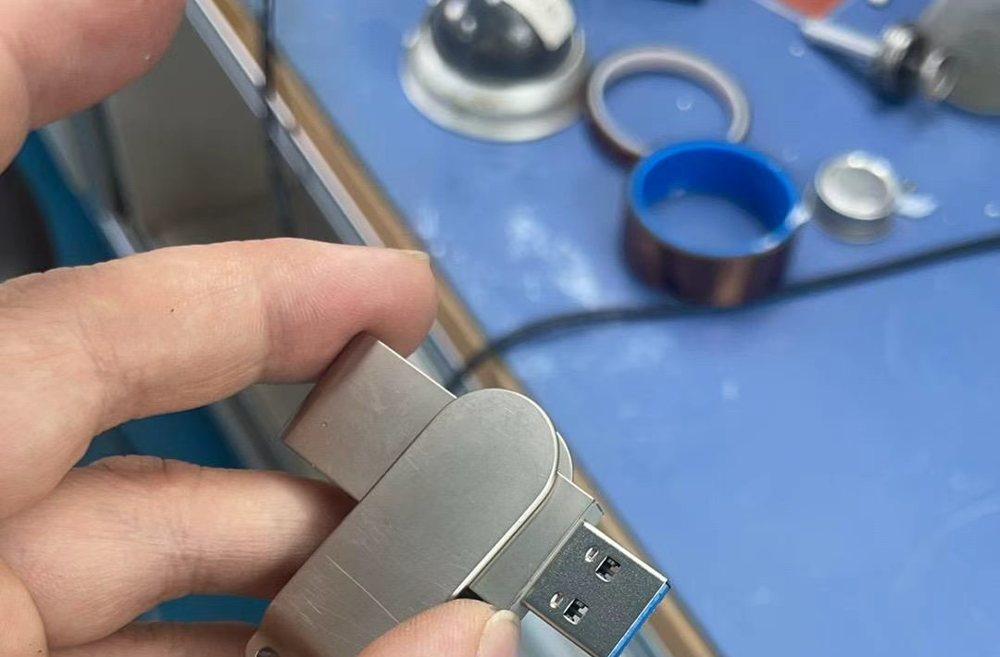
拿在手里的质感和市售成品没差,甚至因为知道自己亲手焊过每一颗元件,用起来更踏实。回头再看那块光秃秃的裸板,有点舍不得装壳了——毕竟全流程里最动人的画面,永远是它插在电脑上、红灯亮起的那一刻。
这次折腾到此收工。下一个抽屉里的坏U盘,已经在等我了。
补记:焊接现场
有朋友问焊接到底长什么样,补一张过程图。这就是当时的工作台现场:黄色洞洞板(耐热垫)上摊着刚吹上去的板子,USB头一侧是金黄色的主板区,旁边那颗印着丝的黑色方块就是闪存;上方木板上散着一堆从报废设备上拆下来的颗粒,等着被挑中「上岗」。
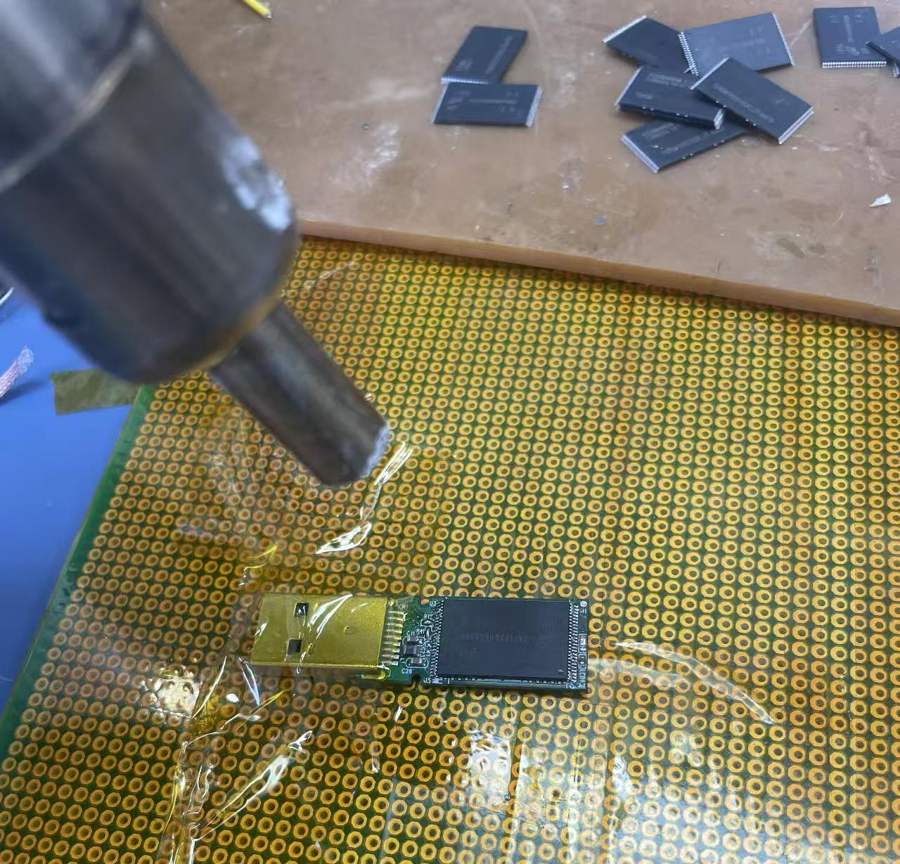
画面左上角那支就是热风枪的风嘴,正对着板子加热。四周那些亮晶晶、拉着丝的黄色液体是助焊剂受热后的样子——它的作用是防止焊盘氧化、帮助焊锡流动,但焊完一定要用酒精清洗干净,残留受潮会出问题。台上那堆黑色颗粒,每一颗都要先用闪存ID工具读出来、再确认主控支不支持,能真正「活下来」上板的不多,这也是DIY最有意思、也最看运气的一步。
补记:量产实测界面
再说「量产」那一步,直接上当时截的屏。这是银灿(Innostor)的量产工具,标题栏显示芯片型号是 IS917,跑的是 IS917BSB-2 这套配置。
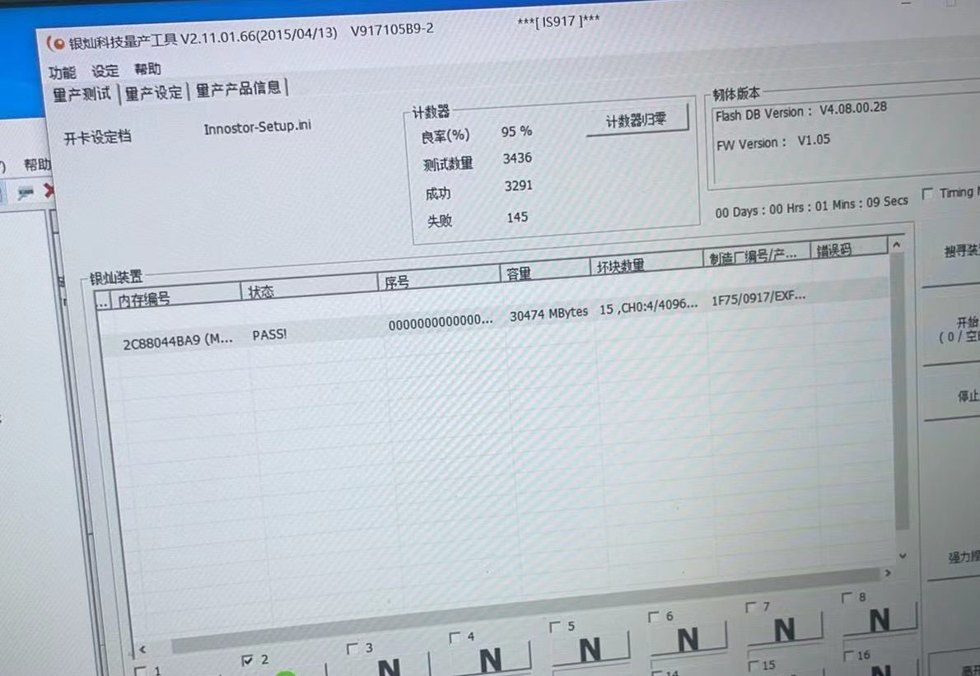
几个关键信息值得单独拎出来看:
闪存识别:列表中那颗 2C8804BA9 状态栏显示 PASS——意思是主控已经认出了这颗颗粒,并且校验通过。这是量产能不能继续的前提,认不出来后面全免谈。
容量:30474MB ≈ 29.8GB,标称 32GB 的颗粒扣掉坏块和换算损耗后的实际可用值,属于正常范围,不是扩容盘。
计数器:良率 95%、测试 3436 次、成功 3291、失败 145——这是工具累计的测试统计,失败率约 4%,对拆机颗粒来说算是可以接受的水平。
固件版本:Flash DB Version V4.08.00.28、FW V1.05,右侧还有 16 个工位的指示灯面板,绿的说明这个口位在工作。
看到 PASS 那一刻其实比点亮红灯还紧张——它意味着颗粒没焊坏、型号没选错、CE 跳线也设对了。点「开始」之前,务必确认「磁盘优化」「分区设定」这些参数,一旦量产下去,盘里的东西可就没了。
一句话概括
U盘DIY(自己手搓U盘)就是自行选配主控芯片与闪存颗粒、焊接组装并用量产工具格式化的过程;门槛不高,但成败主要取决于选料与量产参数。
关键要点
- 三大件:主控芯片 + 闪存颗粒 + PCB板
- 选料铁律:主控与闪存必须在同一「支持列表」内,否则量产会卡在「找不到闪存」
- 常见主控:慧荣 SM3267/SM3281、银灿 IS903/IS917、安国、群联
- 颗粒识别:看芯片丝印,或用闪存ID识别工具读出型号再对照支持表
- 焊接:BGA封装用热风枪吹焊,注意丝印方向,装反可能烧板
- 量产:颗粒识别显示 PASS 才可继续;留意坏块与容量是否为扩容盘
- 接口:USB 3.0 起步
常见问题(FAQ)
Q:手搓U盘难吗?
A:不难。核心是三件事——主控与闪存匹配、焊接方向、量产参数。
Q:怎么判断闪存颗粒型号?
A:先看芯片表面丝印;拆机颗粒常只剩批次号,需用闪存ID工具读出再比对主控厂家支持列表。
Q:为什么量产总提示「找不到闪存」?
A:多半是主控与闪存不在同一支持列表内,或 CE 跳线配置不对。
Q:拆机颗粒能用吗?
A:能用,但能否被主控固件认可取决于型号,失败率通常更高(本案例约 4%)。
热门内容推荐

快捷栏目导航