解决Win7系统文件"引用不可用位置"问题的详细教程
改写后的正文内容:
在使用Windows 7系统的过程中,您可能会遇到一个令人困扰的问题:当尝试打开某个文件时,系统会报错提示“引用了一个不可用的位置”。这并不是一个简单的路径问题,而是一个位置错误。即使您认为文件应该存放在某个盘符下,但如果在指定位置找不到它,并不意味着文件不存在。为了解决这个问题,我们需要进入注册表编辑器,重新关联该文件夹的正确位置。
以下是具体的解决步骤:
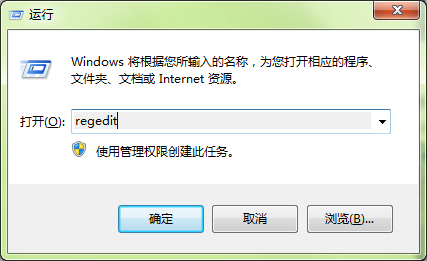
1. 同时按下键盘上的Win+R快捷键,打开运行窗口。在运行窗口中输入“regedit”并按下回车键,这将带您进入注册表编辑器。
2. 在注册表编辑器中,您需要找到并定位到HKEY_CURRENT_USER\SOFTWARE\MICROSOFT\WINDOWS\CURRENTVERSION\EXPLORER\USER SHELL FOLDERS的位置。
3. 在右侧窗口中,找到并双击“我的文档”选项下的具体设置项目。在随后弹出的修改窗口中,将路径更改为您认为文件可能存在的盘符下的路径。
4. 点击“确定”以保存您的更改,随后关闭注册表编辑器。为了确保更改生效,请重启您的系统。
5. 之后再次尝试打开之前无法打开的文件夹,您应该能够正常打开它了。
通过以上步骤,您可以轻松解决Win7系统中文件无法打开报错“引用了一个不可用的位置”的问题。如需更多相关信息或帮助,请访问我们的技术网站或联系我们的专业技术团队。
热门内容推荐





快捷栏目导航