Win10开机任务栏卡死|Win10修复任务栏卡死
近期,有用户反映在使用Win10系统时,下方任务栏开机,重启或注销卡死。任务栏无法正常运行,导致无法打开正在运行的程序,查看通知或执行其他任务,使用很多方法都无法解决,面对这样的问题,我们可以尝试通过修改注册表来解决。
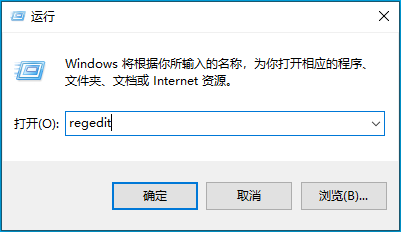
1、首先,按键盘上的【 Win + R 】组合键,打开运行,然后输入【regedit】命令,按【确定或回车】打开注册表编辑器;
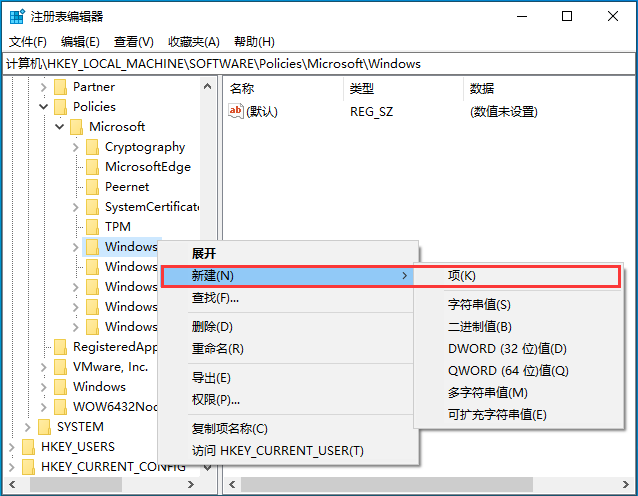
2、注册表编辑器窗口,依次展开到以下路径:
计算机\HKEY_LOCAL_MACHINE\SOFTWARE\Policies\Microsoft\Windows
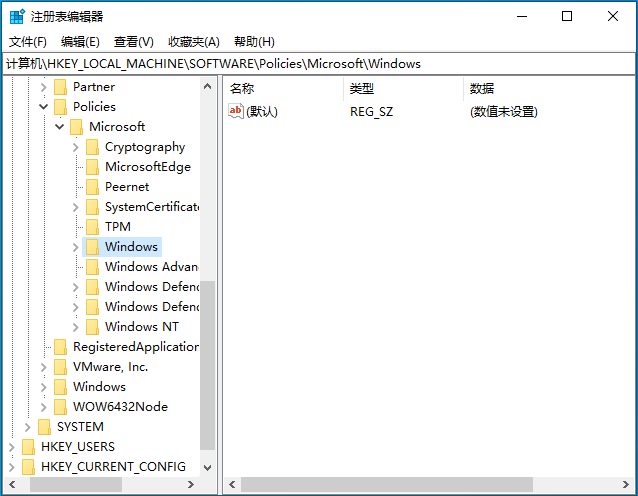
3、选择【Windows】,然后点击【右键】,在打开的菜单项中,选择【新建 - 项】;
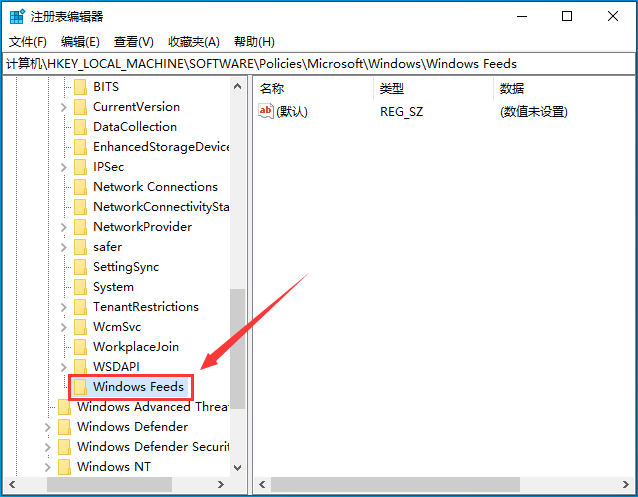
将这个项命名为【Windows Feeds】
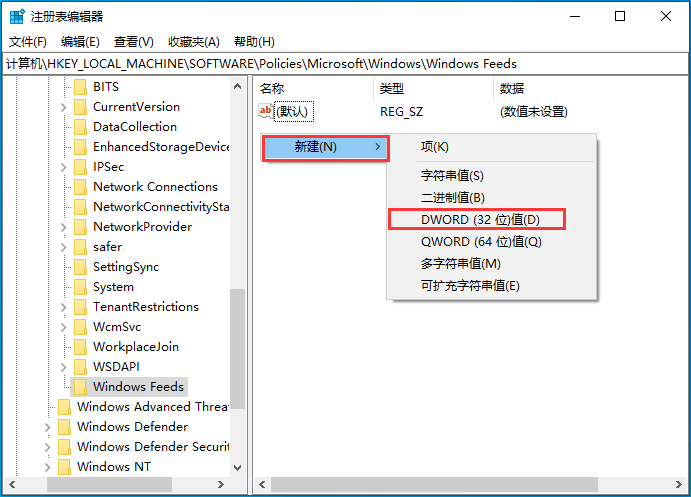
4、右侧空白处,点击右键,在打开的菜单项中,选择【新建 - DWORD (32 位)值(D)】;
将这个值,命名为【EnableFeeds】
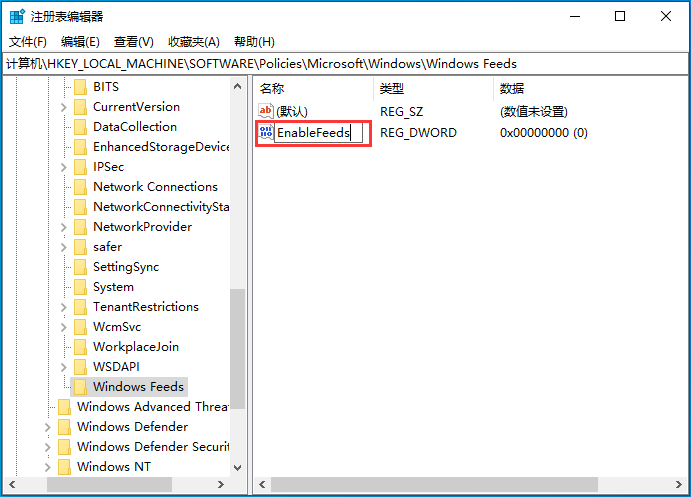
接着双击【EnableFeeds】,打开的编辑 DWORD (32 位)值窗口,将数值数据修改为【0】,再点击【确定】
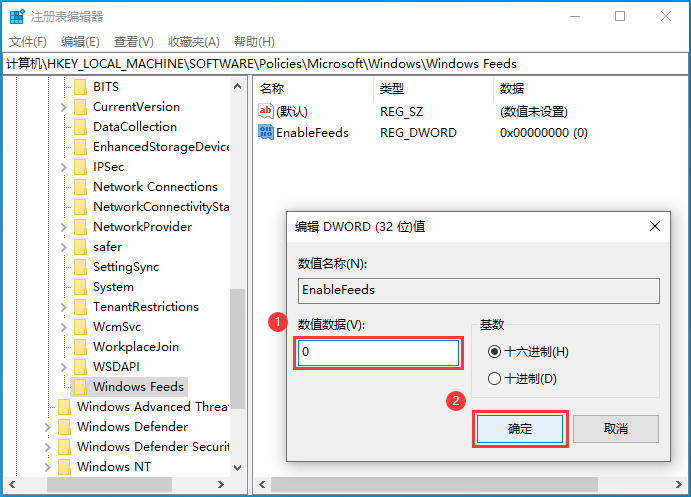
最后,重启电脑即可生效。
热门内容推荐

快捷栏目导航